

Рутина вечерней сверки: как перестать путать эквайринг, переводы и счета
Каждый владелец розницы, кафе или сферы услуг хотя бы раз сталкивался с этим кошмаром на вечерней сверке кассы. По терминалу эквайринга — одна сумма, в программе — другая, на личной карте — третья.
Проблема
Начинаешь разбираться — а там классика жанра
-
01
Терминал завис — перевод ушёл на личную карту
Кассир принимает перевод по номеру телефона на карту руководителя и просто тыкает кнопку «Безнал». Вечером в отчёте — каша: деньги на карте, а в программе — непонятно что.
-
02
Фейковые клиенты и кривые комментарии
Сотрудник создаёт «Перевод на Сбер» как отдельного клиента или пишет в заметках «gthtdjl» вместо «перевод». Месяц спустя найти концы по таким меткам невозможно.
-
03
Курьер забрал заказ — кассир провёл как «Безнал»
Приехал курьер Яндекс.Еды, увёз пакет. Кассир пробивает «Безнал» по привычке. Вечером — ложная недостача по терминалу на тысячи рублей.
Что изменилось
Статьи движения денег — прямо в окне оплаты
Мы расширили возможности «Статей движения денег» в MyPoint: закрепите статью за наличным или безналичным расчётом, и кассир выберет её из списка во время продажи — без ручного ввода и путаницы в отчётах.
Кейсы использования
Выберите сценарий — и узнайте, как навести порядок именно в вашей ситуации
Бывает так: банковский терминал завис или пропал интернет. Чтобы не упустить клиента, кассир принимает перевод по номеру телефона на карту руководителя.
Но мы знаем реалии малого бизнеса. Если пробить этот чек как безнал, налоговая может спросить: «Почему чек есть, а денег на официальном расчетном счете компании нет?». Поэтому многие предприниматели используют общепринятый лайфхак — проводят такие экстренные переводы как «Наличные», чтобы закрыть фискальный вопрос.
Раньше из-за этого вечером наступал хаос: в программе числится огромная сумма наличных, а по факту в кассовом ящике пусто (ведь деньги ушли на карту).
В MyPoint мы сделали процесс прозрачным для любого сценария учета с помощью авто-маркеров:
-
1
Вы создаете в базе статью движения денег «Перевод по номеру» и привязываете её к тому типу оплаты, который используете (к «Наличным» для внутреннего управленческого учета, или к «Безналичным», если идете строго по закону).
-
2
На кассе:
Кассир просто выбирает нужный тип оплаты, а в выпадающем списке кликает маркер «Перевод по номеру». Всё! Никаких опечаток и ручных комментариев в духе «gthtdjl».
-
3
В конце смены:
Вы заходите в раздел «Точка продаж → Движение денег» и видите четкую картину. Общая сумма сходится с фискальным регистратором, но вы точно знаете: вот эта часть лежит бумажными купюрами в ящике, а вот эта (отфильтрованная по нашему маркеру) — физически находится на вашей банковской карте.
Когда вы работаете со службами доставки, правило такое: клиент платит в приложении, и агрегатор сам отправляет ему электронный фискальный чек. Курьеру вы отдаете пакет только с информационным бланком (маркой сборки) для сверки заказа — никаких настоящих кассовых чеков к пакету не крепится!
В MyPoint кассир элегантно закрывает этот вопрос прямо в окне продажи:
-
1
Выбирает тип оплаты «Безналичные», а в качестве маркера указывает «Яндекс.Доставка» или «Delivery Club».
-
2
Включает тумблеры «Не использовать фискальный регистратор» и «Не использовать эквайринг».
В большинстве CRM-систем кассиру ради одной B2B-продажи приходится выходить из интерфейса кассы, переходить в бэк-офис и оформлять сложные накладные, задерживая очередь.
В MyPoint эта сложная задача решается в одном окне за пару кликов:
-
1
Продавец выбирает маркер «Оплата по счету» в безналичном типе оплаты.
-
2
Активирует переключатели «Не использовать фискальный регистратор» и «Не использовать эквайринг».
В MyPoint этот вопрос элегантно решается через персонализацию маркеров:
-
1
Вы создаете отдельную статью (маркер) наличной оплаты под каждого вашего сотрудника доставки: например, «Курьер Иванов», «Курьер Петров» или просто «Курьер 1», «Курьер 2».
-
2
На кассе:
При сборке заказа кассир пробивает фискальный чек (который по закону прикрепляется к пакету), выбирает тип оплаты «Наличные» и кликает на маркер того курьера, который повезет этот заказ.
-
3
В конце смены:
Вся аналитика собирается в разделе «Точка продаж → Движение денег». Руководителю достаточно отфильтровать операции по маркеру «Курьер Иванов», чтобы моментально увидеть, какую именно сумму наличных этот конкретный сотрудник обязан сдать в кассу.
Маленькая подсказка по интерфейсу:
Напомним, как сейчас распределяются отчеты (это сделано для разделения физических и цифровых денег):
Всё, что связано с наличными (деньги в кассовом ящике точки или у курьеров), проверяется в: Точка продаж → Движение денег.
Весь безнал (эквайринг, агрегаторы и B2B-счета организации), падает в: Организация → Движение денег.
Настройка за 1 минуту: всего 3 простых шага
Чтобы точно знать, откуда приходят деньги (например, с Яндекса, WB или с сайта) и в какой форме (наличные или на карту), мы используем настройку Статей движения денег. Правильная настройка исключит ошибки кассиров.
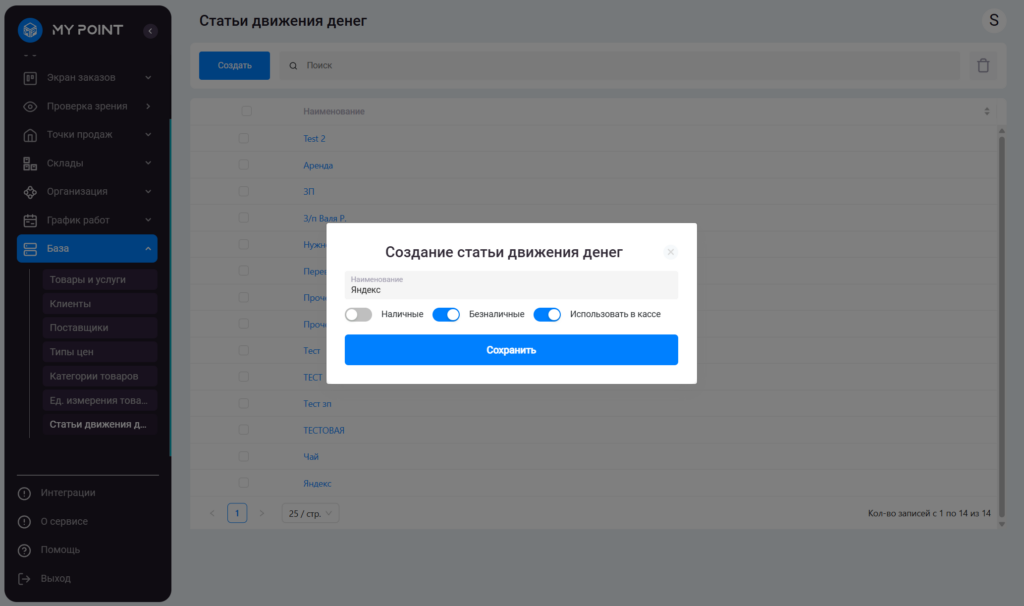
Шаг 1. Создание новой статьи
-
1
Перейдите в раздел меню База > Статьи движения денег.
-
2
Нажмите кнопку Создать.
-
3
Введите понятное Наименование (например,
Яндекс). -
4
Настройка типа оплаты (Наличные / Безнал): выберите, к какому базовому типу будет относиться статья — наличному или безналичному расчёту.
-
5
Кнопка «Использовать в кассе»: Чтобы эта статья вообще появилась при оформлении продажи, обязательно активируйте параметр «Использовать в кассе». Если этого не сделать, кассир просто не найдет этот тип оплаты.
-
6
Сохраните изменения.
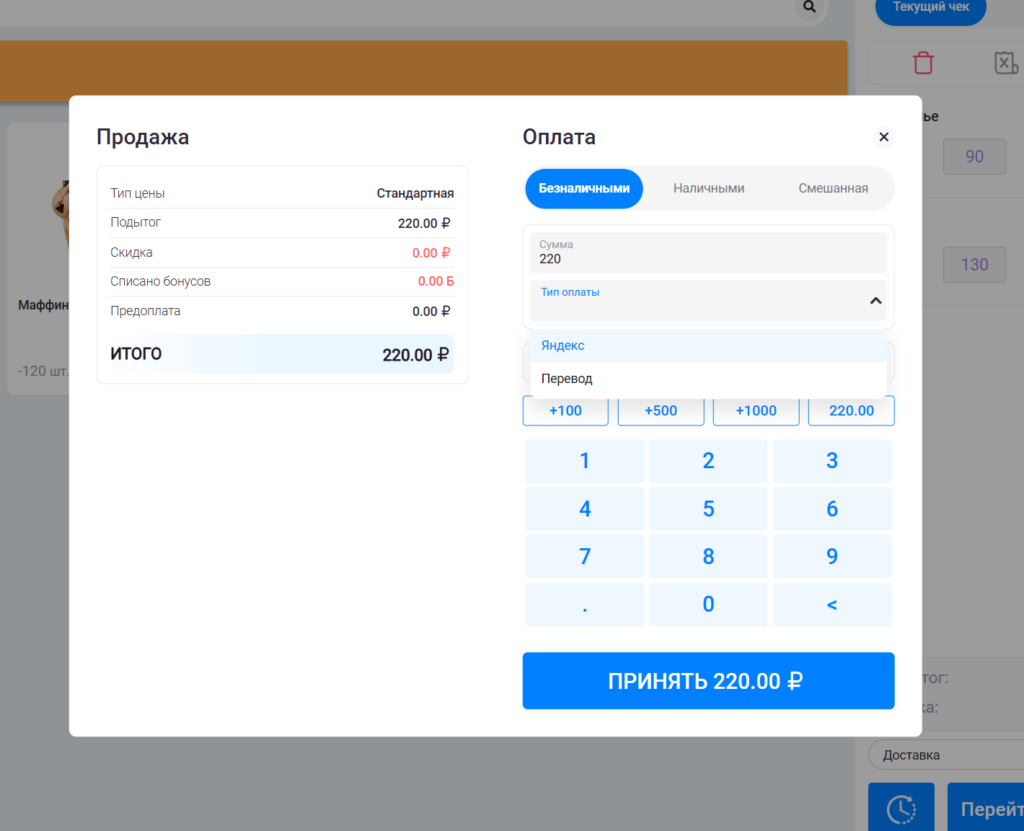
Шаг 2. Оформление продажи (как это видит сотрудник)
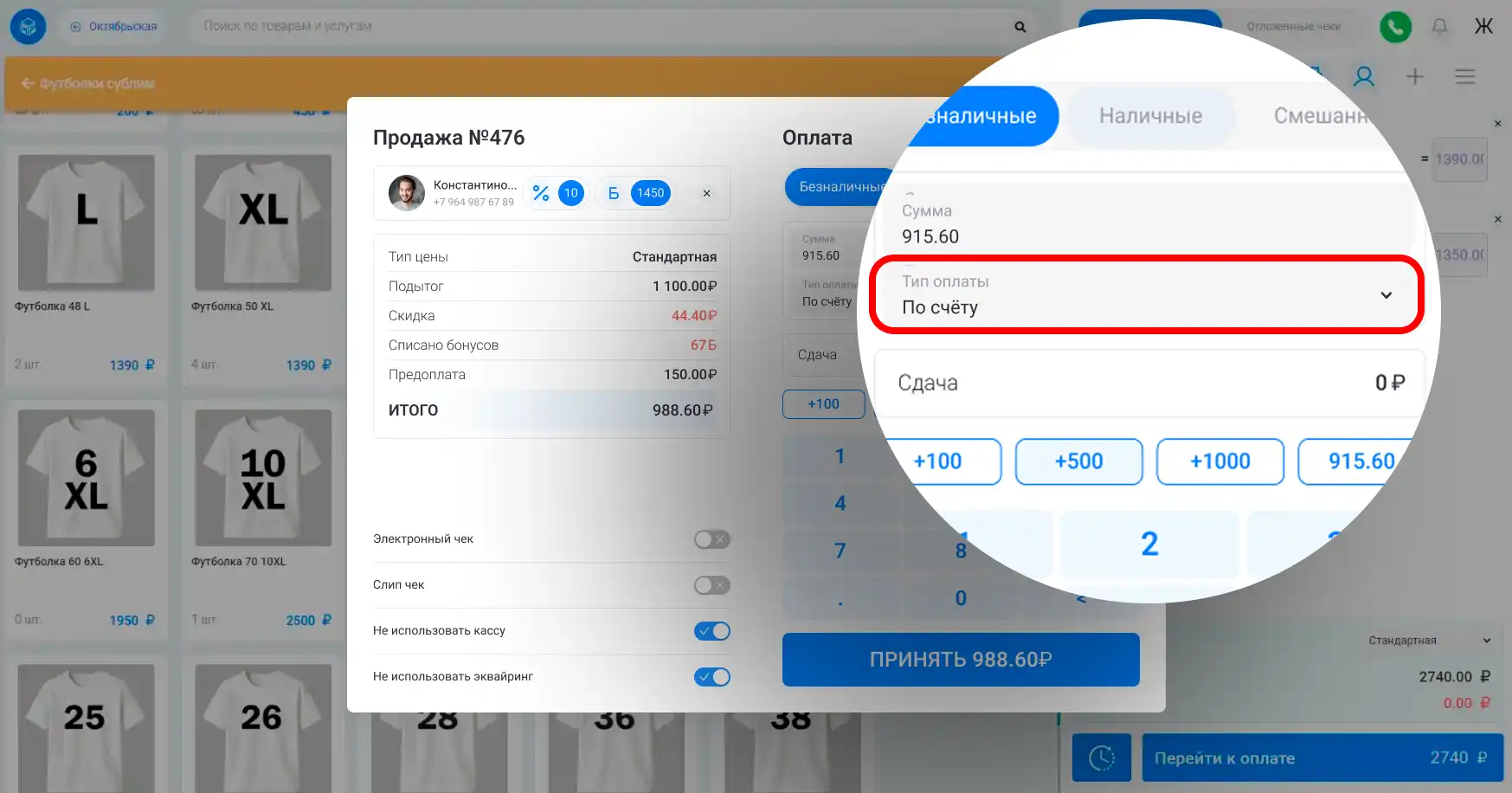
Когда кассир или менеджер оформляет заказ, программа будет помогать ему не совершить ошибку:
-
1
При переходе к оплате сотрудник выбирает базовый способ — Наличные или Безнал.
-
2
Программа автоматически отфильтрует типы оплат:
- Если выбрана оплата по безналу, в выпадающем списке высветятся только безналичные типы (например, наш созданный
Яндекс). Наличные статьи будут скрыты. - И наоборот: при оплате наличными будут доступны только наличные статьи движения денег.
- Если выбрана оплата по безналу, в выпадающем списке высветятся только безналичные типы (например, наш созданный
-
3
Сотрудник выбирает нужный вариант и закрывает чек.
Шаг 3. Фильтрация
Чтобы понять типы продаж:
-
1
Зайдите в раздел Организация > Движение денег.
-
2
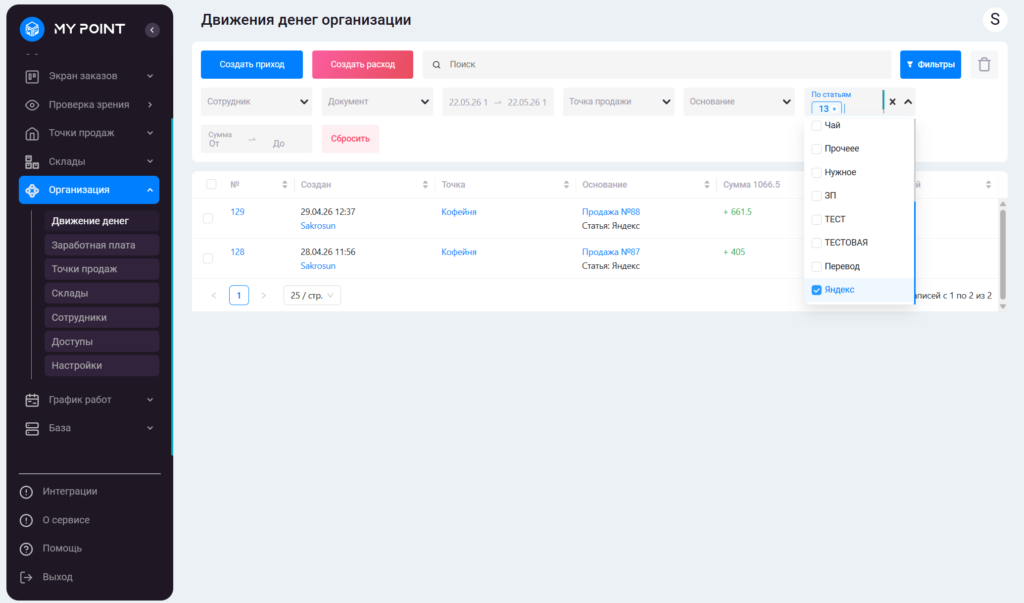
Воспользуйтесь фильтром, выберите фильтр «По статьям».
-
3
Выберите
Яндекс. Программа мгновенно покажет список всех чеков именно по этому источнику.